※本記事はプロモーション(Amazonアソシエイト)を含みます。
私がAmazonで購入したのは、ErGearの電動昇降デスクの幅140×奥行70cmタイプです。今はこの机に24インチのモニターを4台置いて仕事をしています。買っていちばんよかったのは、4台使っていても手元が窮屈に感じず、広々と作業できることでした。
24インチモニター4台。幅140cmを選んでどうだった?
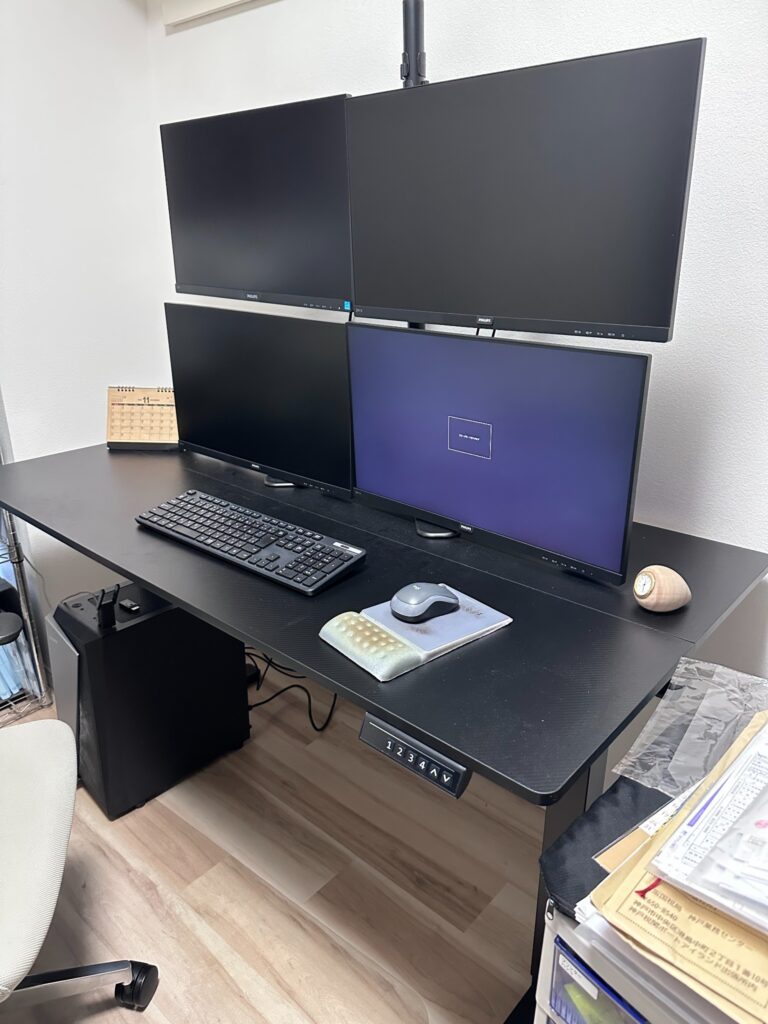
モニターは上下に2台ずつ並べています。幅140cmでちょうどいいと感じたのは、この並べ方で使ったときです。奥行きが70cmあるので、下段の画面の手前にテンキー付きのキーボードを置き、右側にはマウスパッドも置けます。普段の仕事で広さを感じるのは、この手元の余裕です。
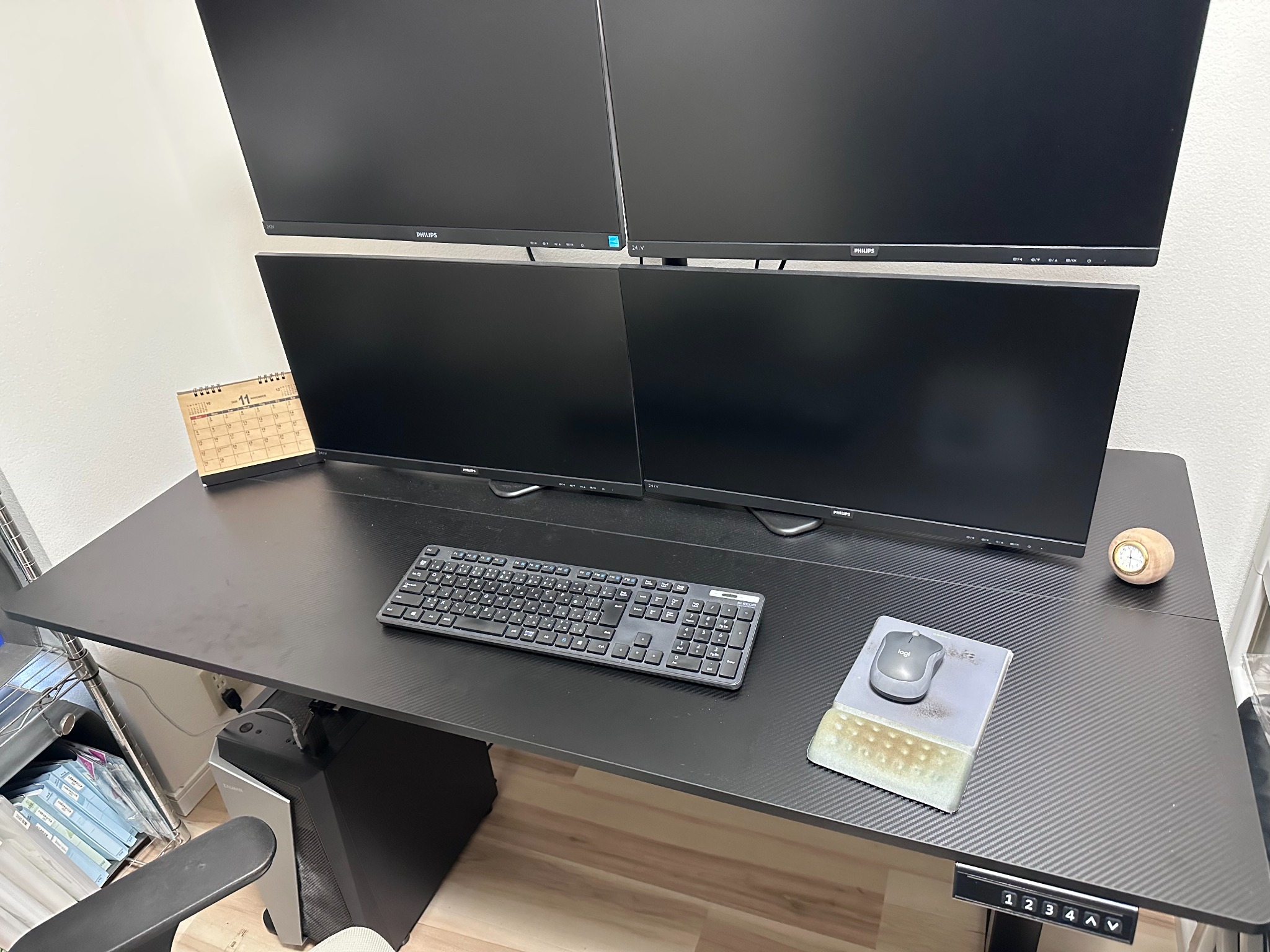
同じ24インチ4台でも、置き方やスタンドの脚が占める面積で、手元に残る広さは変わります。購入前に試すなら、今の机の奥から70cmのところを測って、普段キーボードやマウスを置いている位置と比べてみてください。横幅だけを見るより、自分が使いたい広さを想像しやすくなります。
机の高さはちょうどいいのに画面だけが低いと感じる方は、モニターの高さの測り方と、アーム・据え置き台の選び方も参考にしてみてください。
普段は椅子に合わせて、座り疲れたときだけ立つ
普段は椅子に合わせた高さで仕事をしています。立って作業する時間をきっちり決めているわけではありません。長く座って腰が痛くなってきたり、少し疲れたなと感じたりしたときに、机を上げて立ったまま仕事を続けることがあります。
私にとっては、それがちょうどいい気分転換です。作業する場所も、目の前のモニターもそのままで、姿勢を変えられる。普段は座っている私でも、電動昇降にしてよかったと思うのはそんなときです。
組み立ては簡単。先に確保したいのは床のスペース
組み立てそのものは、私には簡単でした。ただ、幅140cmの机なので、組み立てる場所は広めに空けておくほうがいいです。完成した机が部屋に収まるかを測るときに、天板や部品を広げて自分が動ける場所も一緒に考えておくと、届いた日に慌てずに済みます。
140×70cmを使ってみた感想
このサイズを選んでよかったと日々感じるのは、座って普段の仕事をしているときです。24インチモニターを4台使えて、手元にも余裕がある。そのうえで、座りっぱなしがつらい日は立って仕事を続けられる。この2つが私の使い方に合っています。